
登録されている読者の検索方法について解説いたします。
読者は、顧客データベースごとに管理されています。
検索方法
・全読者検索 :顧客DBに登録のある全読者を表示します。
・セグメント検索:既存セグメント毎で、絞り込んで読者検索ができます。
・キーワード検索:キーワードを入力して対象者の絞り込みができます。
・条件検索 :条件を指定して絞り込み検索ができます。
※ 検索対象を「顧客データベース」「セグメント」で絞ることが可能です。
・一括検索 :メールアドレスか携帯番号で対象者を検索することができます。
読者リスト画面の確認(全読者検索)
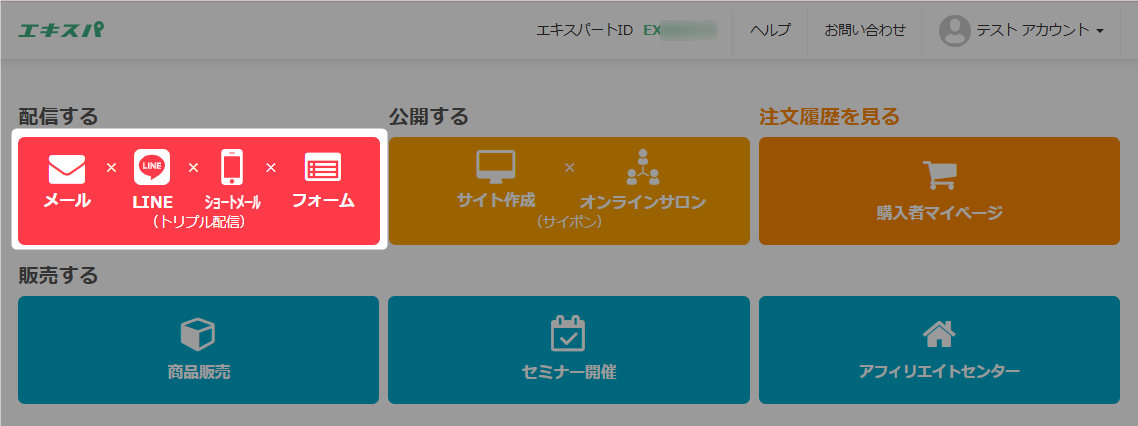
- 「トリプル配信」をクリック。
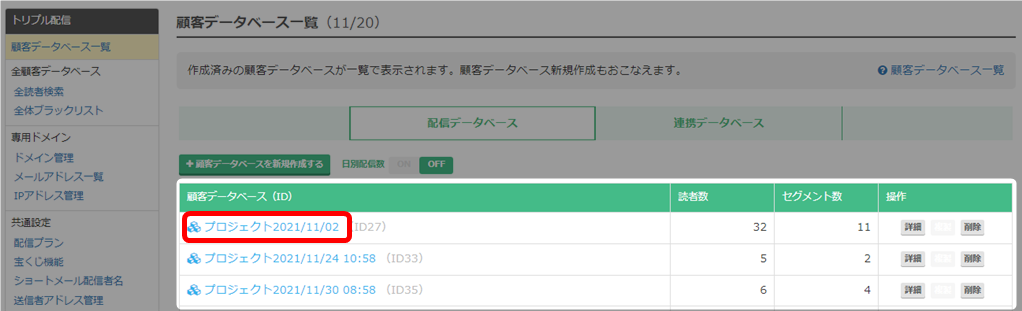
- 読者リストの確認をおこないたい顧客データベース名をクリック。
- 「読者リスト」をクリック。

- 顧客DBに登録のある全読者リストが表示されました。一番上のメニューより各検索ができます。

※1 セグメント検索 セグメントごとに絞って対象者を検索することができます。
詳細はこちら →「セグメント検索」※2 キーワード検索 キーワードを入力して対象者の絞り込みができます。
詳細はこちら → 「キーワード検索」※3 条件検索 条件を指定して絞り込み検索ができます。
詳細はこちら → 「条件検索」※4 一括検索 メールアドレスか携帯番号で対象者を検索することができます。
詳細はこちら → 「一括検索」 - 以上が、読者リスト画面の確認手順です。
セグメント検索
セグメントごとに絞って対象者を検索することができます。
- 読者一覧画面で、「セグメント検索」をクリック。

- 検索したいセグメントを選択。
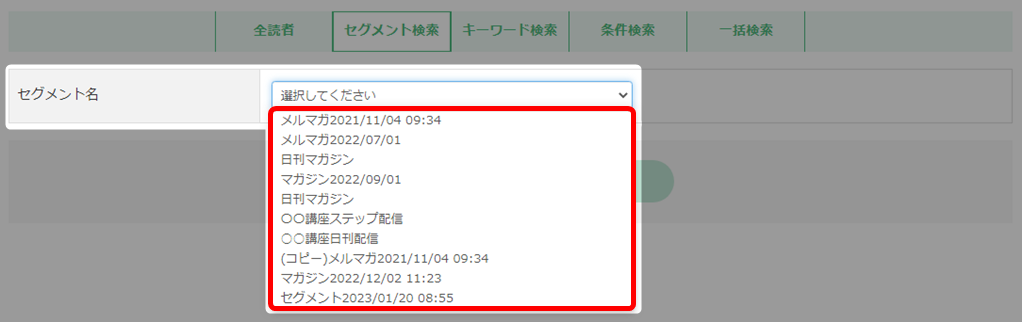 セグメントの作成がされていない場合、選択欄にセグメント名は表示されません。
 - 「対象者を表示」をクリック。
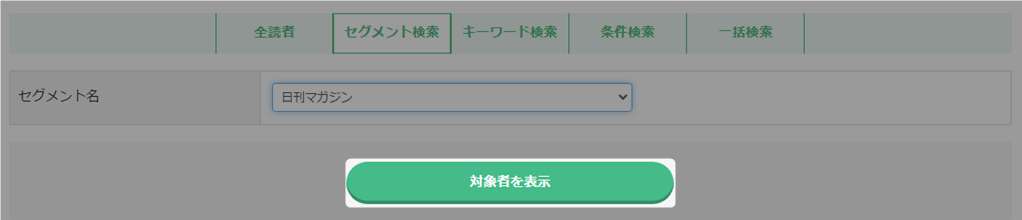
- 絞り込み結果が表示されます。
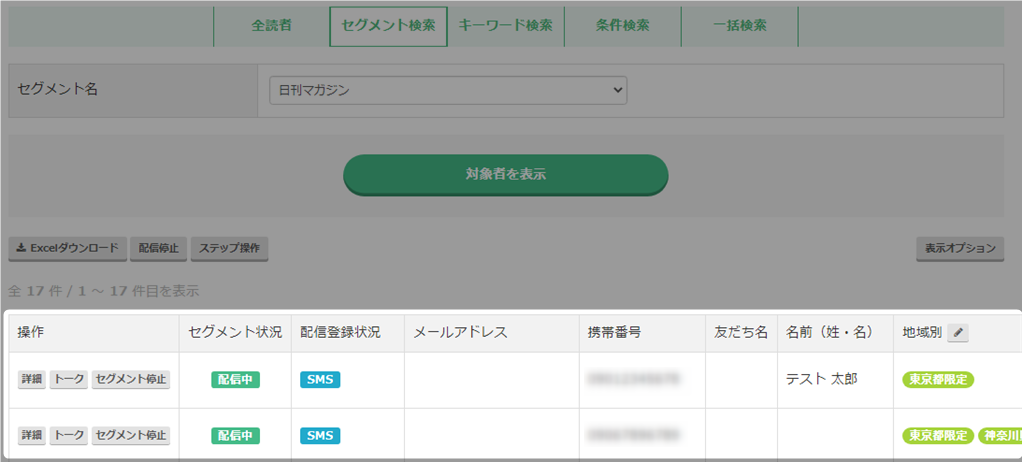
- 以上が、セグメント検索での読者検索手順です。
キーワード検索
キーワードを入力して対象者の絞り込みができます。
- 読者一覧画面で、「キーワード検索」をクリック。
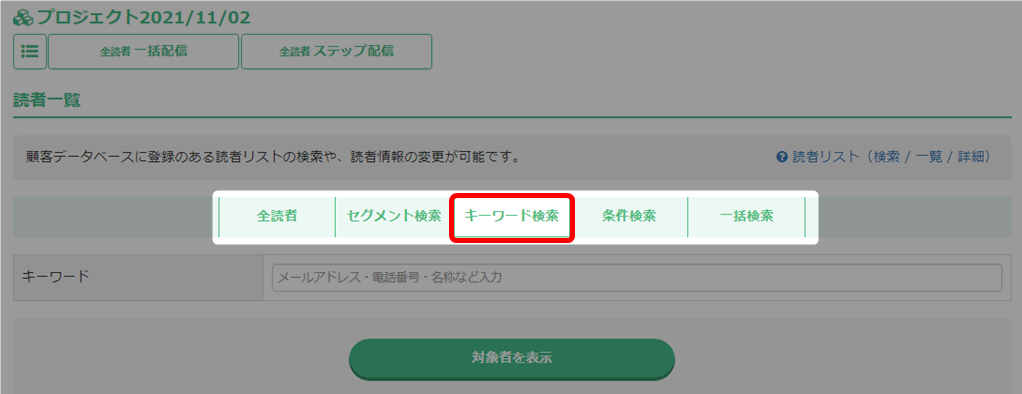
- キーワードを入力し、「対象者を表示」をクリック。

- 絞り込み結果が表示されます。

- 以上が、キーワード検索での読者検索手順です。
条件検索
条件は複数設定することが可能です。
- 読者一覧画面で、「条件検索」をクリック。
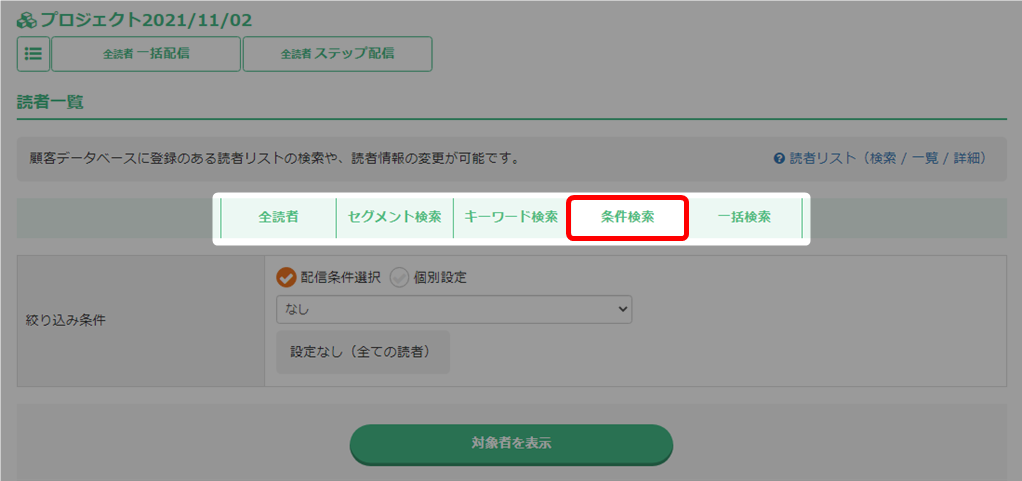
- 「個別設定」の「条件設定」から条件を設定し、「対象者を表示」をクリック。
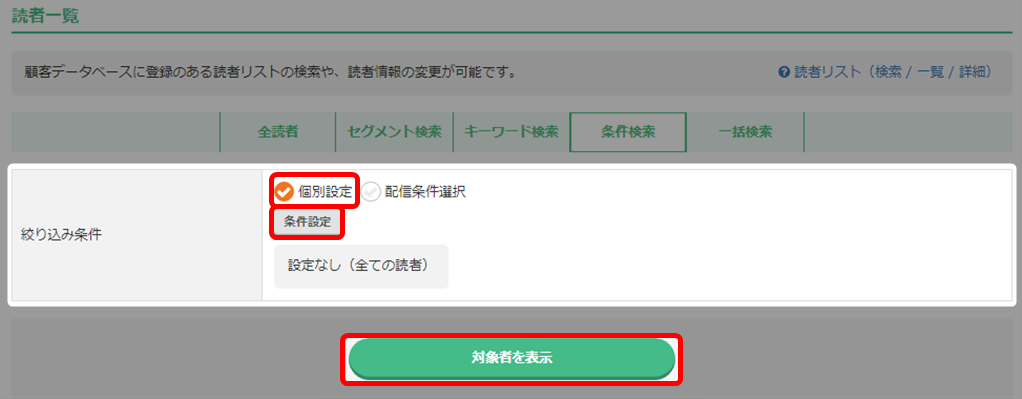 ・条件設定についてはこちら → 「配信先絞り込み – 「個別設定」で絞り込む」
・「配信条件選択」を使用する場合は、前もって条件を設定しておく必要があります。
条件の設定についてはこちら → 「配信条件の作成手順」 - 絞り込み結果が表示されます。
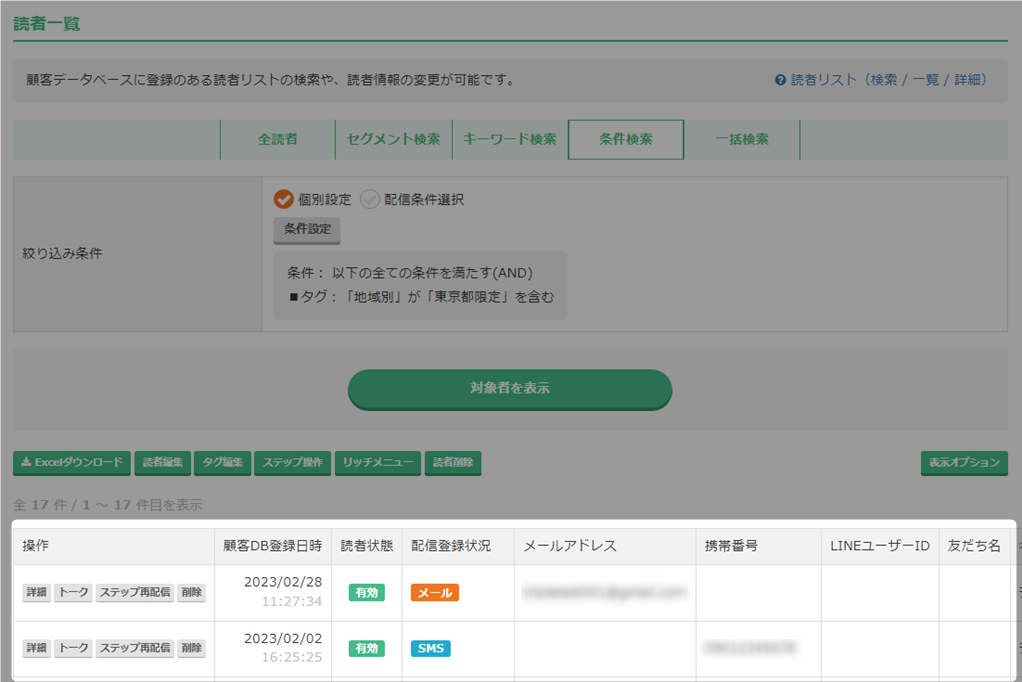
- 以上が、条件検索での読者検索手順です。
一括検索
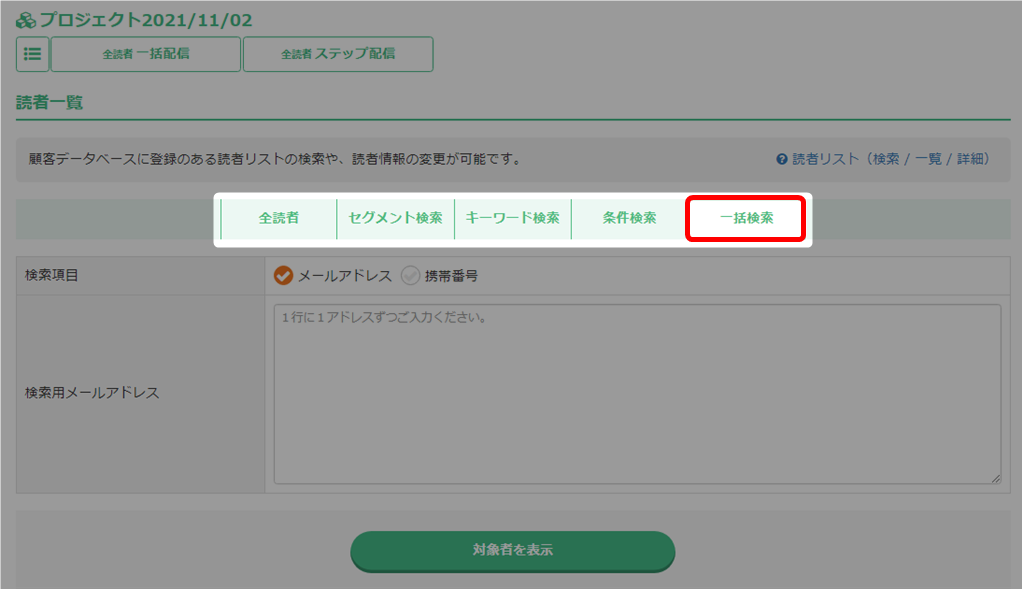
・メールアドレスか携帯番号で対象者を検索することができます。
・複数入力する場合は、改行で区切ってください。
※ここではメールアドレスを例にとってご説明いたしますが、携帯番号の場合も操作手順は同じです。
・複数入力する場合は、改行で区切ってください。
※ここではメールアドレスを例にとってご説明いたしますが、携帯番号の場合も操作手順は同じです。
- 読者一覧画面で、「一括検索」をクリック。
- 「メールアドレス」にチェックを入れ、検索したいアドレスを入力し、「対象者を表示」をクリック。
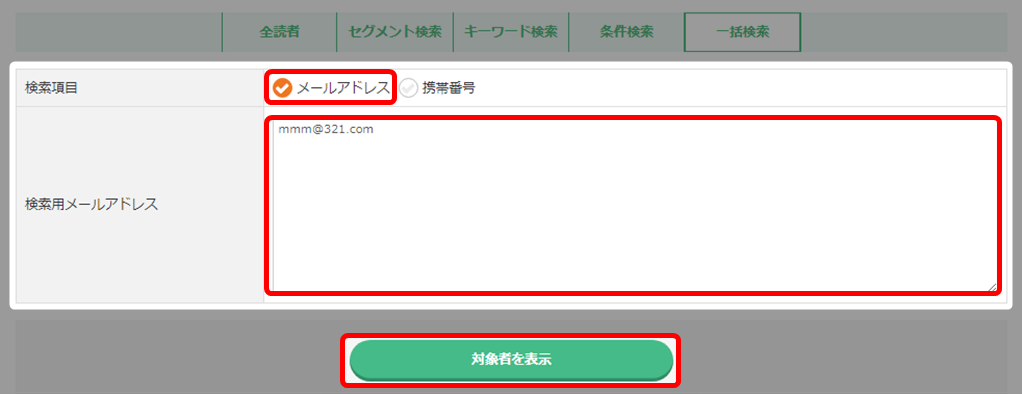 複数入力する場合は、改行で区切ってください。
 - 絞り込み結果が表示。
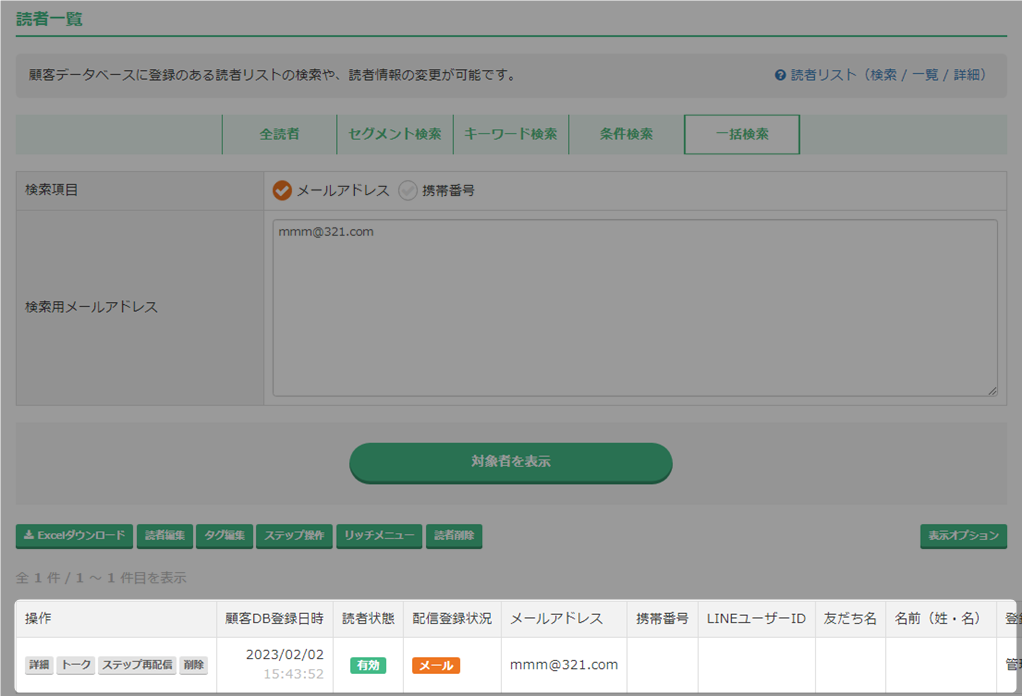
- 以上が、一括検索での読者検索手順です。
検索ワード / #読者検索 #読者検索 #キーワード検索 #キーワードで検索 #メールアドレスで検索 #携帯番号で検索 #メールアドレス検索 #携帯番号検索 #配信中のセグメントリスト索 #配信中セグメントリスト #キーワードで絞り込む #条件で絞り込む #一括で絞り込む