
エキスパで取得した「ウェブフックURL」を、LINEデベロッパーへ設定する手順について
解説いたします。
設定場所:LINEデベロッパー
解説いたします。
設定場所:LINEデベロッパー
LINE連携設定(手動) 手順
1. Messaging APIの利用開始手順 / Channel Secretの取得
2. LINEログインチャネルの作成と公開 / リンク設定
3. チャネルID / シークレットの取得
4. チャネルアクセストークンの取得
5. 取得情報の入力 / Webhook URL、コールバックURLの取得
6. ウェブフックURLの設定 ← 今ココ
7. コールバックURLの設定
1. Messaging APIの利用開始手順 / Channel Secretの取得
2. LINEログインチャネルの作成と公開 / リンク設定
3. チャネルID / シークレットの取得
4. チャネルアクセストークンの取得
5. 取得情報の入力 / Webhook URL、コールバックURLの取得
6. ウェブフックURLの設定 ← 今ココ
7. コールバックURLの設定
ウェブフックの設定
- LINEデベロッパー へアクセスし、「コンソールにログイン」をクリック。
https://developers.line.biz/ja/
- 「ビジネスアカウントでログイン」をクリック。

- 「プロバイダ名」をクリック。
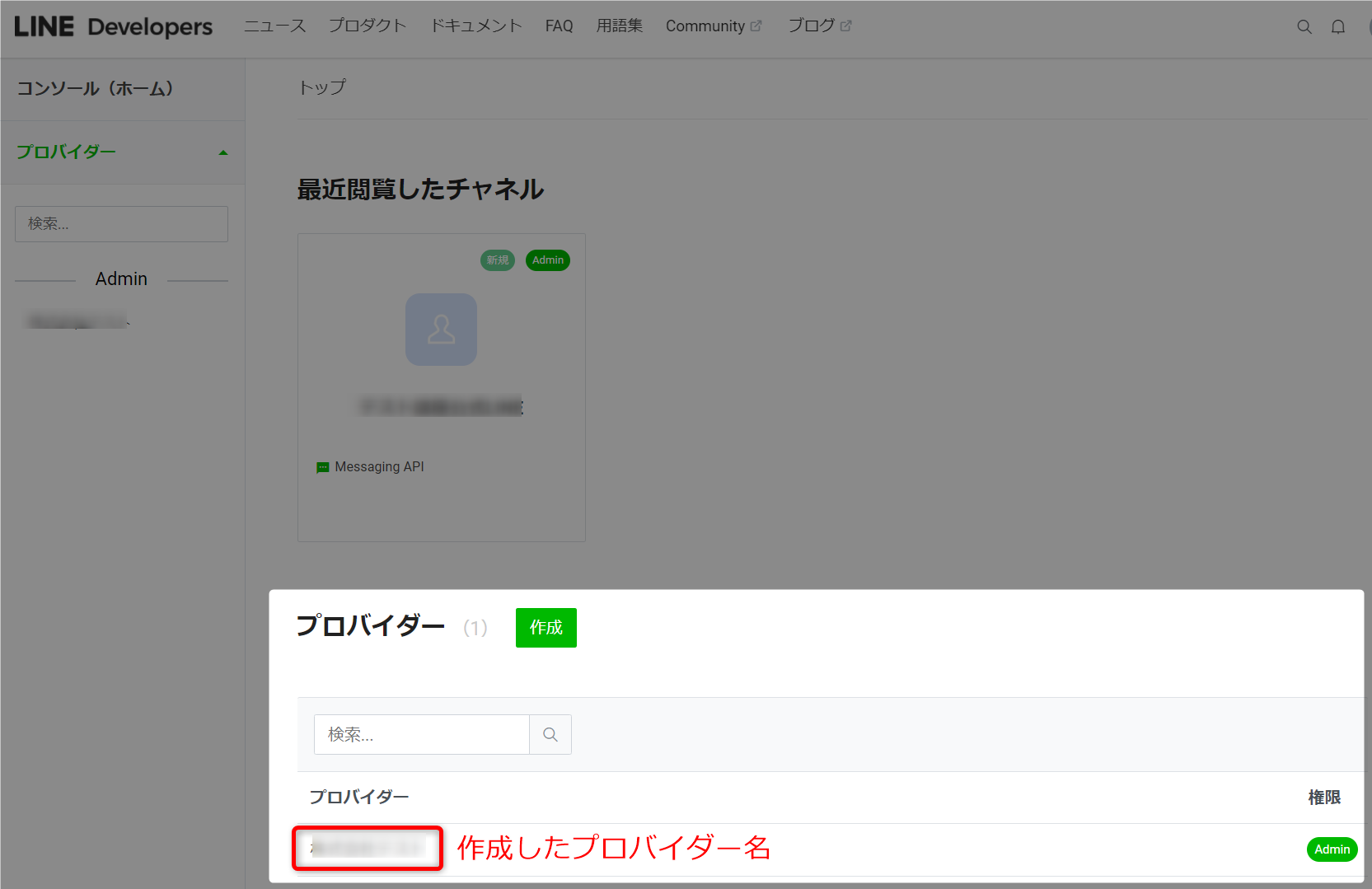
- 該当の「Messaging API」チャネルをクリック。
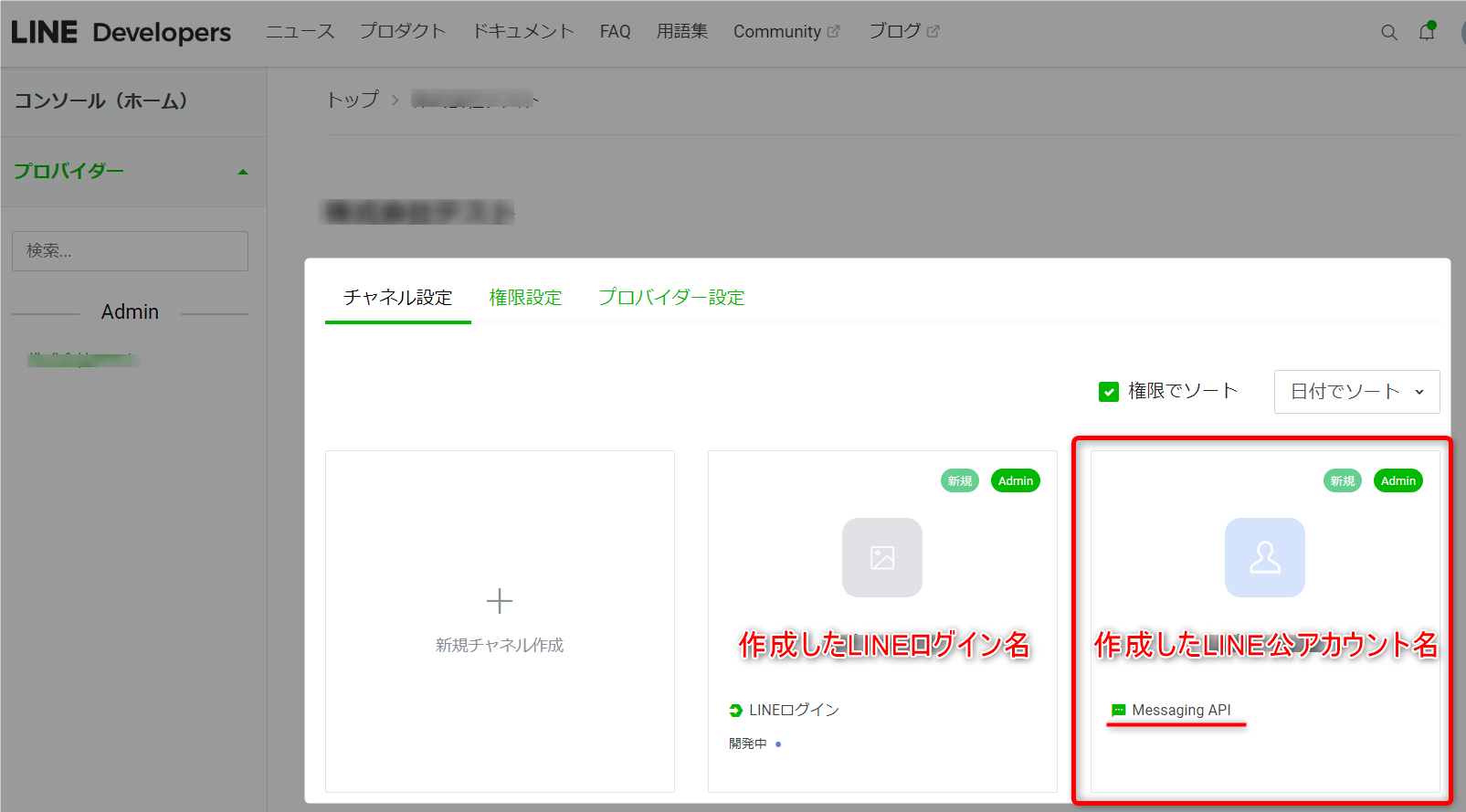 必ず「Messaging API」のチャネルをクリックしてください。
 - 「MessagingAPI」をクリック。
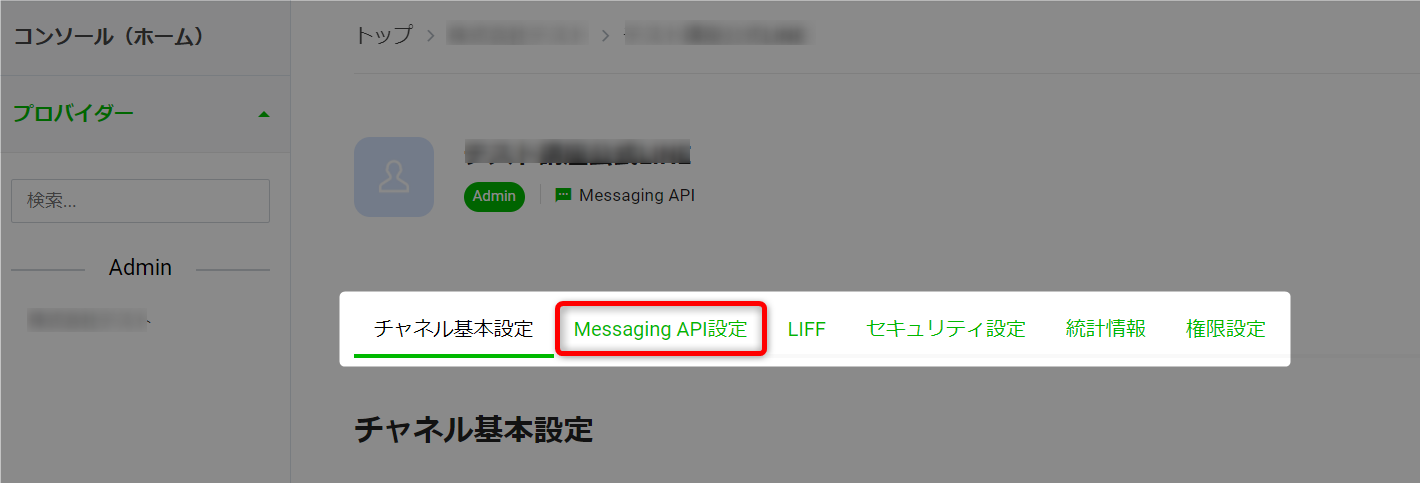
- 下へスクロールし、Webhook設定の「編集」をクリック。
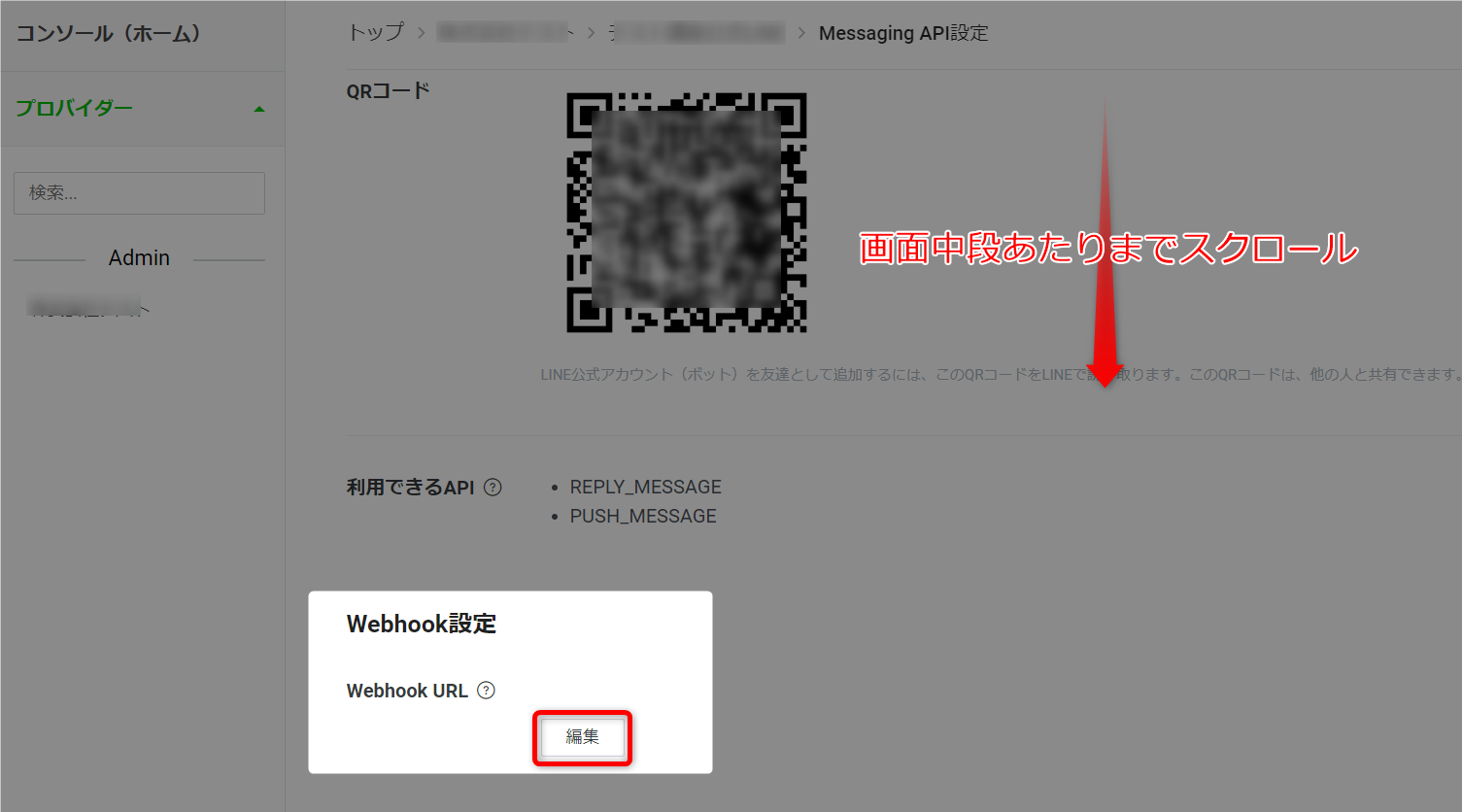
- ウェブフックURLを貼り付け「更新」をクリック。
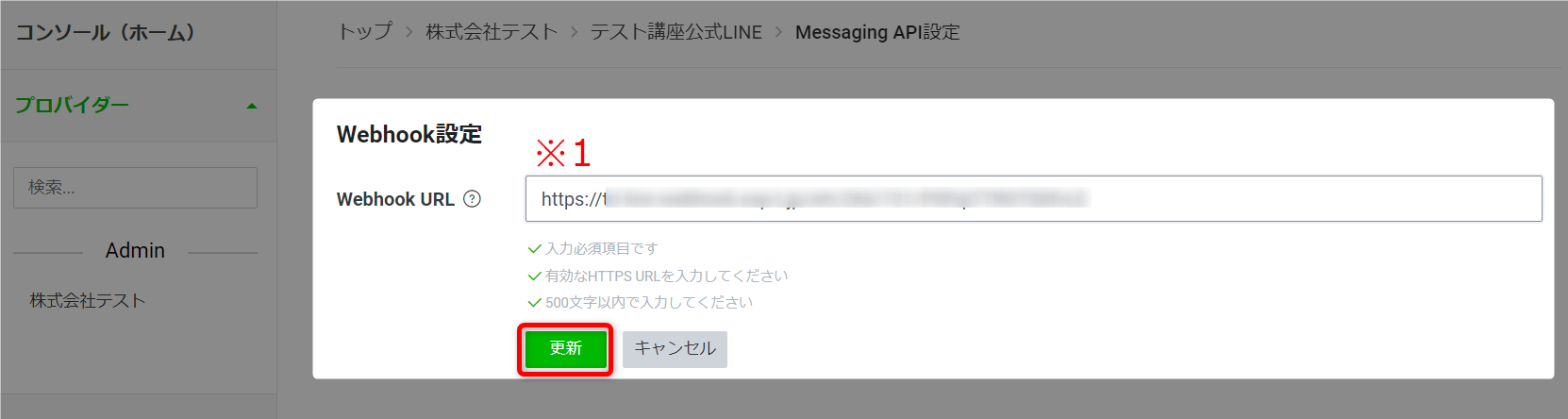
※1 Webhook URL エキスパで取得したウェブフックURLを入力してください。 - 「検証」をクリック。

- 「OK」をクリック。

- Webhookの利用を「ON」に設定。
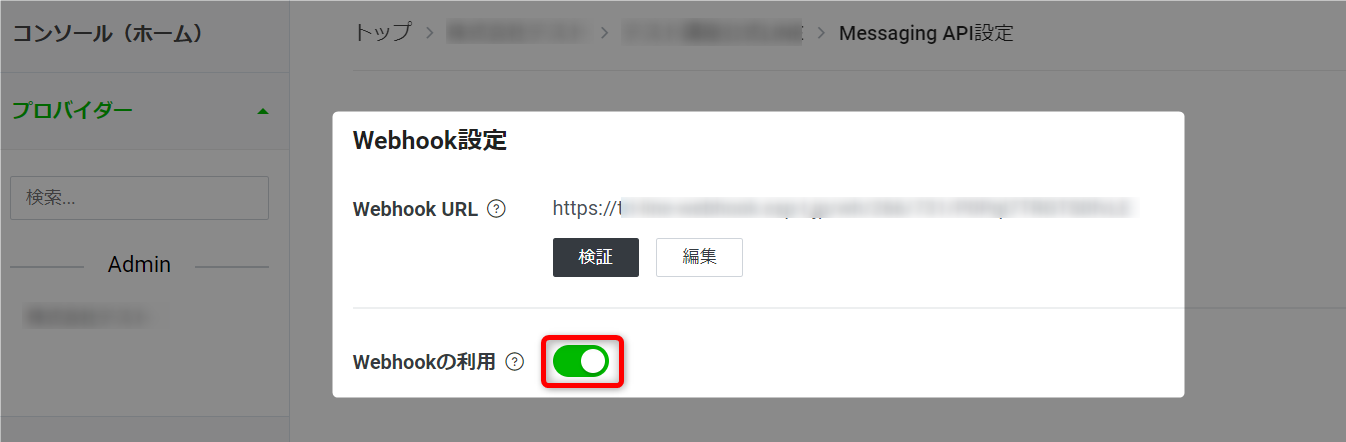
- 以上が、ウェブフックURLの設定手順となります。
LINE連携設定(手動) 手順
1. Messaging APIの利用開始手順 / Channel Secretの取得
2. LINEログインチャネルの作成と公開 / リンク設定
3. チャネルID / シークレットの取得
4. チャネルアクセストークンの取得
5. 取得情報の入力 / Webhook URL、コールバックURLの取得
6. ウェブフックURLの設定
7. コールバックURLの設定 ← 次はこちらにお進みください
1. Messaging APIの利用開始手順 / Channel Secretの取得
2. LINEログインチャネルの作成と公開 / リンク設定
3. チャネルID / シークレットの取得
4. チャネルアクセストークンの取得
5. 取得情報の入力 / Webhook URL、コールバックURLの取得
6. ウェブフックURLの設定
7. コールバックURLの設定 ← 次はこちらにお進みください
検索ワード / #LINEデベロッパーズ #WebhookURL #ウェブフックURL登録 #ウェブフック利用開始 #Webhook利用開始